Domain onlinesucht-hilfe.de kaufen?
Wir ziehen mit dem Projekt
onlinesucht-hilfe.de um.
Sind Sie am Kauf der Domain
onlinesucht-hilfe.de interessiert?
domain@kv-gmbh.de · 0541-91531010
Domain onlinesucht-hilfe.de kaufen?
Welche Autostart Programme deaktivieren?
Möchten Sie wissen, welche Programme beim Start Ihres Computers automatisch ausgeführt werden und möglicherweise die Leistung beeinträchtigen? Oder interessieren Sie sich dafür, wie Sie die Autostart-Programme deaktivieren können, um die Startzeit Ihres Computers zu verkürzen? Möchten Sie erfahren, wie Sie unnötige Autostart-Programme identifizieren und entfernen können, um Ressourcen zu sparen? Oder benötigen Sie Tipps, um die Autostart-Programme zu optimieren und die Systemleistung zu verbessern? **
Wie Programme aus Autostart entfernen?
Um Programme aus dem Autostart zu entfernen, können Sie verschiedene Methoden verwenden. Eine Möglichkeit ist es, den Task-Manager zu öffnen, indem Sie Strg + Umschalt + Esc drücken, dann zum Tab "Autostart" navigieren und dort die Programme auswählen, die Sie entfernen möchten. Eine andere Möglichkeit ist es, die Systemkonfiguration zu öffnen, indem Sie "msconfig" in die Windows-Suche eingeben, dann zum Tab "Autostart" wechseln und dort die Programme deaktivieren, die nicht beim Start des Computers ausgeführt werden sollen. Sie können auch spezielle Programme wie CCleaner verwenden, um den Autostart zu verwalten und Programme zu deaktivieren. Es ist wichtig, nur Programme zu entfernen, von denen Sie sicher sind, dass sie nicht benötigt werden, um die Stabilität und Leistung Ihres Systems nicht zu beeinträchtigen. **


Ähnliche Suchbegriffe für AutoStart
Top-Angebote
Produkte zum Begriff AutoStart:
-
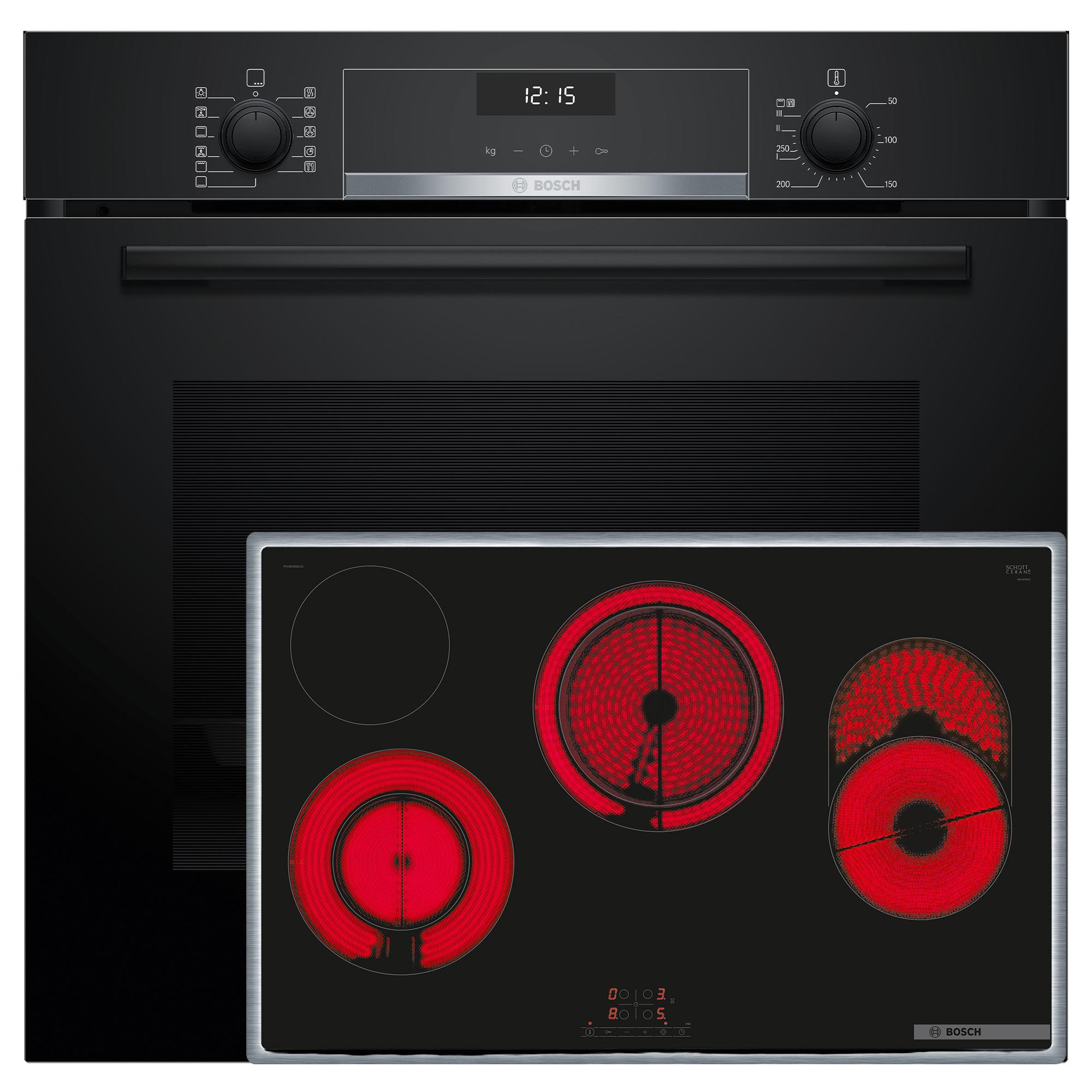
Bosch HBD632LS82 Herdset 8Beheizungsarten Autostart AutoPilot Soft CloseSerie 6, Einbau-Backofen, 60 x 60 cm, Schwarz HBG537BB4 Frittieren geht über Studieren. Warum machst du Kartoffelchips nicht mal selbst? Oder nimmst statt Kartoffeln frisches Gemüse für deine Chips? Lege einfach dünn geschnittene Kartoffeln oder anderes Gemüse auf das Air Fry & Grill-Blech, gib ein wenig Öl hinzu, wähle die Heizart Air Fry und schon hast du einen köstlichen Snack. Und hier noch ein Tipp: Du kannst das Air Fry und Grill-Blech auch zum Zubereiten von Grillgerichten verwenden. Automatisches Kochen leicht gemacht. Mit AutoPilot 10 gelingt Ihr Essen perfekt. Nachdem Sie das Gericht in den Backofen bzw. Herd gestellt haben, wählen Sie im Anzeigemenü aus den zehn Möglichkeiten das passende Automatikprogramm aus. Geben Sie dann nur noch das Gewicht des Gerichts ein und drücken Sie "Start". Den Rest erledigt AutoPilot für Sie: Ermittlung von Heizart, Temperatur und Garzeit. Er schaltet gegen Ende der Garzeit sogar das Programm aus. Da AutoPilot bei einigen Gerichten Kochges942,00 €*Versand: 0,00 €Sichere Weiterleitung zum Anbieter
-
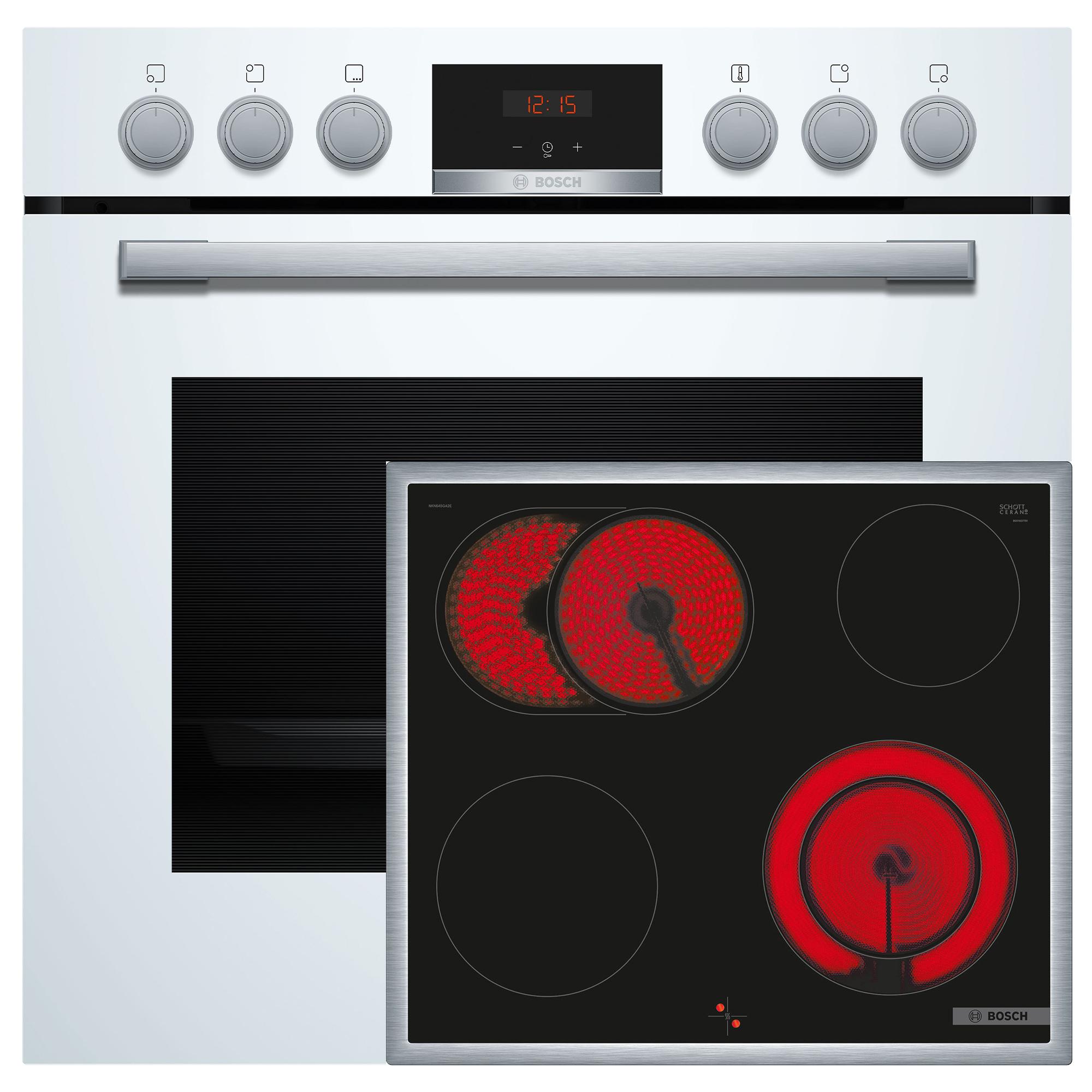
Bosch HND411LW63 Herdset 71L LED-Display Autostart Kombirost elektrischBosch Serie 4, Einbau-Herd, 60 x 60 cm, Weiß HEA513BW3Backofentyp und Heizart Einbauherd mit 5_Beheizungsarten: 3D Heißluft, Ober-/Unterhitze, Umluftgrill, Großflächengrill, Heißluft Sanft Temperaturregelung von 50 °C - 275 °C Garraumvolumen: 71 lZubehörträger / Auszugssystem Einschubebenen: 5 Auszug nachrüstbarDesign Drehwähler, Runde Bedienknebel, Versenkknebel Garraum: anthrazit XXL-BackofenReinigung Vollglas-InnentürKomfort Bedienung mit LED-Display Elektronik-Uhr Optische Aufheizkontrolle Autostart Backofengriff aus Aluminium Schnellaufheizung: Schnell zur Zieltemperatur ohne höheren Energieverbrauch Halogen-Innenbeleuchtung KühlgebläseZubehör 1 x Kombirost, 1 x UniversalpfanneUmwelt und Sicherheit Geringe Türtemperatur 3-fache Türverglasung KindersicherungTechnische Info Nur zur Kombination mit einem konventionellen Glaskeramik-Kochfeld. Nennspannung: 220 - 240 V Gesamtanschlusswert Elektro: 11.2 kW em. EU Nr. 65/2014): A+ )* Auf einer Skala von A+++ (sehr effizient) bis D (wenig789,99 €*Versand: 0,00 €Sichere Weiterleitung zum Anbieter
-
FaceFormer® Starter-Bundle: Online-Kurs + ZERO & ONE Therapie-SetNicht nur die Symptome betrachten. Sondern die Funktion dahinter. Dieses Bundle verbindet präzise Anleitung mit dem passenden Trainingsgerät. Sie erhalten den umfassenden Online-Kurs und das FaceFormer® Therapie-Set mit ZERO und ONE . So etablieren Sie ein korrektes Funktionsmuster von Zunge, Atmung, Schlucken und Kopfbalance – alltagsnah, strukturiert, messbar. Warum dieses Bundle wirkt Die Zungenposition steuert Atemwegsspannung, Schluckrhythmus und die Orientierung des Kopf-Nacken-Systems. Weicht dieses Zusammenspiel ab, entstehen Fehlbelastungen und typische Beschwerden wie Kopfschmerzen, Nackenverspannungen, Schnarchen, CMD oder Mundatmung. Der Kurs vermittelt das warum und wie . Das Therapie-Set trainiert das tun – mit definiertem Widerstand, klarer Progression und App-Unterstützung. Das ist drin Online-Kurs (83 Minuten, Deutsch, lebenslanger Zugriff) FaceFormer® Training im 3-Phasen-Plan 12-Wochen-Trainingsplan, Checklisten, Selbsttests Praxisnahe Tipps für schnelle erste Erfolge Zugang zu weiterführenden Ressourcen Expertin : Sabine, zertifizierte FaceFormer-Therapeutin & Mit-Erfinderin der FaceFormer Therapie mit täglicher Praxiserfahrung FaceFormer® ZERO & ONE Therapie-Set (Erwachsene) 1× FaceFormer ZERO in schwarzer Hygienebox 1× FaceFormer ONE in weißer Hygienebox Übungsanleitung, Trainingskalender Kostenlose FaceFormer Trainings-App mit Chat zum Expertenteam Material und Qualität Medizinprodukt Klasse I Hergestellt aus medizinischem Elastosil® , BPA-frei und frei von flüchtigen Stoffen Anwendung in drei Phasen Woche 1–8: Tagsüber mit ZERO trainieren. Ab Woche 2 ZERO zusätzlich nachts verwenden. Das weichere Material schont Gewebe und erleichtert die Anpassung. Ab Woche 9: Tagsüber auf ONE wechseln, um den Widerstand zu erhöhen und den Tonus für einen stabilen Lippenschluss weiter aufzubauen. Kontinuität: Tägliche kurze Einheiten. Fortschritte in der App dokumentieren, Rückfragen im Chat klären. Für wen geeignet Kopfschmerzen, Migräne, Nackenverspannungen Schnarchen, Schlafapnoe (begleitend) Kiefergelenkprobleme (CMD), Zähneknirschen Mundatmung, häufig geöffneter Mund Reflux, Verdauungsprobleme mit Funktionsbezug Zahnfehlstellungen ohne Spange funktionell beeinflussen Gesichtssymmetrie verbessern Prävention und Eltern, die Vorbild sein wollen Nutzerinnen und Nutzer mit FaceFormer-Erfahrung, die sicher trainieren oder wieder einsteigen möchten Begleitend zu anderen Therapien zur Funktionsoptimierung Nicht geeignet, wenn eine Lösung über Nacht erwartet wird Gewohnheiten nicht verändert werden sollen nur sehr selten geübt wird Aus dem Teilnehmerkreis Eine Teilnehmerin berichtet, dass sich ihre Zahnstellung über neun Monate verändert hat. Einzelbeispiel, Ergebnisse variieren. Wissenschaftlich fundiert, praxisnah umgesetzt Die FaceFormer Trainings-Therapie wird seit zwei Jahrzehnten eingesetzt. Ziel ist die Ursachen-Korrektur grundlegender Funktionen statt isolierter Symptombehandlung. Der Ansatz aktiviert gezielt Lippen- und Zungenmuskulatur, koordiniert Atem- und Schluckmuster, stimuliert Hirnnervenaktivitäten im Kopf-, Gesichts-, Mund- und Rachenbereich und fördert damit stabile Referenzmuster für Alltag und Schlaf. Technische Details Kurs Format: Online-Video (Streaming) Dauer: 83 Minuten Sprache: Deutsch Zugriff: lebenslang Geräte: Computer, Tablet, Smartphone Therapie-Set ZERO: weicheres Elastosil®, ideal für Einstieg und Nacht ONE: festeres Elastosil®, Progression für den Tag Lieferung inkl. Anleitung, Trainingskalender, App-Zugang, Hygieneboxen Häufige Fragen Wie schnell zeigen sich erste Erfolge? Viele spüren Veränderungen in wenigen Wochen. Stabilität entsteht durch konsequentes Üben über Monate. Kann ich das allein durchführen? Ja. Kurs, Anleitung, Kalender und App führen sicher durch das Programm. Passt das zu meiner laufenden Therapie? Häufig ja. Das Training zielt auf Grundfunktionen und ergänzt andere Verfahren sinnvoll. Bei Unsicherheiten Rücksprache mit Behandlern halten oder telefonisch bei uns mel...71,84 €*Versand: 0,00 €Sichere Weiterleitung zum Anbieter


-
Welche Programme im Autostart deaktivieren?
Welche Programme im Autostart deaktivieren? In Windows können Sie unerwünschte Programme im Autostart deaktivieren, um die Startzeit Ihres Computers zu verkürzen und Ressourcen zu sparen. Gehen Sie dazu in den Task-Manager, klicken Sie auf den Reiter "Autostart" und deaktivieren Sie die Programme, die Sie nicht benötigen. Achten Sie darauf, wichtige Systemprogramme nicht zu deaktivieren, da dies zu Problemen führen kann. Es empfiehlt sich, regelmäßig den Autostart zu überprüfen und nicht benötigte Programme zu deaktivieren, um die Leistung Ihres Computers zu optimieren. **
-
Wo finde ich Autostart Programme?
Autostart-Programme können in den Einstellungen deines Betriebssystems gefunden werden. In Windows kannst du sie beispielsweise in der Task-Manager-App unter dem Tab "Autostart" sehen. In macOS findest du sie in den Systemeinstellungen unter "Benutzer & Gruppen" und dann im Reiter "Anmeldeobjekte". Auf einem Linux-System kannst du Autostart-Programme in den Systemeinstellungen oder über die Konsole konfigurieren. Es ist wichtig, regelmäßig zu überprüfen, welche Programme beim Start deines Computers automatisch ausgeführt werden, um die Leistung und Sicherheit deines Systems zu optimieren. **
-
Kann man alle Autostart Programme deaktivieren?
Kann man alle Autostart Programme deaktivieren? Ja, grundsätzlich ist es möglich, alle Autostart Programme auf einem Computer zu deaktivieren. Dazu muss man in den Einstellungen des Betriebssystems nach den Autostart-Programmen suchen und sie dort deaktivieren. Es ist jedoch wichtig zu beachten, dass einige Programme möglicherweise für das reibungslose Funktionieren des Systems erforderlich sind und daher nicht deaktiviert werden sollten. Es ist ratsam, nur Programme zu deaktivieren, die nicht unbedingt beim Start des Computers geladen werden müssen, um die Leistung und Boot-Zeit des Systems zu verbessern. Es kann auch hilfreich sein, regelmäßig zu überprüfen, welche Programme im Autostart aktiviert sind, um sicherzustellen, dass das System optimal läuft. **
-
Wie kann ich Autostart Programme ändern?
Um Autostart-Programme zu ändern, können Sie je nach Betriebssystem verschiedene Schritte unternehmen. In Windows können Sie die Autostart-Programme über den Task-Manager oder die Systemkonfiguration verwalten. In macOS können Sie die Autostart-Programme über die Systemeinstellungen unter "Benutzer & Gruppen" anpassen. In Linux können Sie die Autostart-Programme je nach Desktop-Umgebung über die Einstellungen oder Konfigurationsdateien ändern. Es ist wichtig, nur Programme zu aktivieren, die Sie wirklich beim Start benötigen, um die Leistung Ihres Systems nicht zu beeinträchtigen. **

Wo kann ich Autostart Programme deaktivieren?
Du kannst Autostart Programme in den Einstellungen deines Betriebssystems deaktivieren. In Windows kannst du dies beispielsweise über den Task-Manager oder die Systemkonfiguration vornehmen. In macOS findest du die Option in den Systemeinstellungen unter "Benutzer & Gruppen" und dann im Reiter "Anmeldeobjekte". Auf einem Linux-System kannst du Autostart Programme in den Systemeinstellungen oder über die Terminalbefehle verwalten. Es ist wichtig, nicht benötigte Autostart Programme zu deaktivieren, um die Leistung deines Computers zu verbessern und die Startzeit zu verkürzen. **
Welche Autostart Programme deaktivieren Windows 7?
Welche Autostart Programme deaktivieren Windows 7? In Windows 7 können Autostart Programme über den Task-Manager oder über die Systemkonfiguration deaktiviert werden. Im Task-Manager können Sie unter dem Tab "Autostart" Programme auswählen und deaktivieren. In der Systemkonfiguration können Sie unter dem Tab "Systemstart" Programme auswählen und deaktivieren. Es ist wichtig, nur Programme zu deaktivieren, von denen Sie sicher sind, dass sie nicht benötigt werden, um das reibungslose Funktionieren des Systems zu gewährleisten. Es wird empfohlen, vor dem Deaktivieren von Autostart Programmen eine Sicherungskopie zu erstellen, um mögliche Probleme zu vermeiden. **
Top-Angebote
Produkte zum Begriff AutoStart:
-
Bosch HBD632LS82 Herdset 8Beheizungsarten Autostart AutoPilot Soft CloseSerie 6, Einbau-Backofen, 60 x 60 cm, Schwarz HBG537BB4 Frittieren geht über Studieren. Warum machst du Kartoffelchips nicht mal selbst? Oder nimmst statt Kartoffeln frisches Gemüse für deine Chips? Lege einfach dünn geschnittene Kartoffeln oder anderes Gemüse auf das Air Fry & Grill-Blech, gib ein wenig Öl hinzu, wähle die Heizart Air Fry und schon hast du einen köstlichen Snack. Und hier noch ein Tipp: Du kannst das Air Fry und Grill-Blech auch zum Zubereiten von Grillgerichten verwenden. Automatisches Kochen leicht gemacht. Mit AutoPilot 10 gelingt Ihr Essen perfekt. Nachdem Sie das Gericht in den Backofen bzw. Herd gestellt haben, wählen Sie im Anzeigemenü aus den zehn Möglichkeiten das passende Automatikprogramm aus. Geben Sie dann nur noch das Gewicht des Gerichts ein und drücken Sie "Start". Den Rest erledigt AutoPilot für Sie: Ermittlung von Heizart, Temperatur und Garzeit. Er schaltet gegen Ende der Garzeit sogar das Programm aus. Da AutoPilot bei einigen Gerichten Kochges942,00 €*Versand: 0,00 €Sichere Weiterleitung zum Anbieter
-
Bosch HND411LW63 Herdset 71L LED-Display Autostart Kombirost elektrischBosch Serie 4, Einbau-Herd, 60 x 60 cm, Weiß HEA513BW3Backofentyp und Heizart Einbauherd mit 5_Beheizungsarten: 3D Heißluft, Ober-/Unterhitze, Umluftgrill, Großflächengrill, Heißluft Sanft Temperaturregelung von 50 °C - 275 °C Garraumvolumen: 71 lZubehörträger / Auszugssystem Einschubebenen: 5 Auszug nachrüstbarDesign Drehwähler, Runde Bedienknebel, Versenkknebel Garraum: anthrazit XXL-BackofenReinigung Vollglas-InnentürKomfort Bedienung mit LED-Display Elektronik-Uhr Optische Aufheizkontrolle Autostart Backofengriff aus Aluminium Schnellaufheizung: Schnell zur Zieltemperatur ohne höheren Energieverbrauch Halogen-Innenbeleuchtung KühlgebläseZubehör 1 x Kombirost, 1 x UniversalpfanneUmwelt und Sicherheit Geringe Türtemperatur 3-fache Türverglasung KindersicherungTechnische Info Nur zur Kombination mit einem konventionellen Glaskeramik-Kochfeld. Nennspannung: 220 - 240 V Gesamtanschlusswert Elektro: 11.2 kW em. EU Nr. 65/2014): A+ )* Auf einer Skala von A+++ (sehr effizient) bis D (wenig789,99 €*Versand: 0,00 €Sichere Weiterleitung zum Anbieter
-
Welche Autostart Programme deaktivieren?
Möchten Sie wissen, welche Programme beim Start Ihres Computers automatisch ausgeführt werden und möglicherweise die Leistung beeinträchtigen? Oder interessieren Sie sich dafür, wie Sie die Autostart-Programme deaktivieren können, um die Startzeit Ihres Computers zu verkürzen? Möchten Sie erfahren, wie Sie unnötige Autostart-Programme identifizieren und entfernen können, um Ressourcen zu sparen? Oder benötigen Sie Tipps, um die Autostart-Programme zu optimieren und die Systemleistung zu verbessern? **
-
Wie Programme aus Autostart entfernen?
Um Programme aus dem Autostart zu entfernen, können Sie verschiedene Methoden verwenden. Eine Möglichkeit ist es, den Task-Manager zu öffnen, indem Sie Strg + Umschalt + Esc drücken, dann zum Tab "Autostart" navigieren und dort die Programme auswählen, die Sie entfernen möchten. Eine andere Möglichkeit ist es, die Systemkonfiguration zu öffnen, indem Sie "msconfig" in die Windows-Suche eingeben, dann zum Tab "Autostart" wechseln und dort die Programme deaktivieren, die nicht beim Start des Computers ausgeführt werden sollen. Sie können auch spezielle Programme wie CCleaner verwenden, um den Autostart zu verwalten und Programme zu deaktivieren. Es ist wichtig, nur Programme zu entfernen, von denen Sie sicher sind, dass sie nicht benötigt werden, um die Stabilität und Leistung Ihres Systems nicht zu beeinträchtigen. **
-
Welche Programme im Autostart deaktivieren?
Welche Programme im Autostart deaktivieren? In Windows können Sie unerwünschte Programme im Autostart deaktivieren, um die Startzeit Ihres Computers zu verkürzen und Ressourcen zu sparen. Gehen Sie dazu in den Task-Manager, klicken Sie auf den Reiter "Autostart" und deaktivieren Sie die Programme, die Sie nicht benötigen. Achten Sie darauf, wichtige Systemprogramme nicht zu deaktivieren, da dies zu Problemen führen kann. Es empfiehlt sich, regelmäßig den Autostart zu überprüfen und nicht benötigte Programme zu deaktivieren, um die Leistung Ihres Computers zu optimieren. **
-
Wo finde ich Autostart Programme?
Autostart-Programme können in den Einstellungen deines Betriebssystems gefunden werden. In Windows kannst du sie beispielsweise in der Task-Manager-App unter dem Tab "Autostart" sehen. In macOS findest du sie in den Systemeinstellungen unter "Benutzer & Gruppen" und dann im Reiter "Anmeldeobjekte". Auf einem Linux-System kannst du Autostart-Programme in den Systemeinstellungen oder über die Konsole konfigurieren. Es ist wichtig, regelmäßig zu überprüfen, welche Programme beim Start deines Computers automatisch ausgeführt werden, um die Leistung und Sicherheit deines Systems zu optimieren. **
Ähnliche Suchbegriffe für AutoStart
-
FaceFormer® Starter-Bundle: Online-Kurs + ZERO & ONE Therapie-SetNicht nur die Symptome betrachten. Sondern die Funktion dahinter. Dieses Bundle verbindet präzise Anleitung mit dem passenden Trainingsgerät. Sie erhalten den umfassenden Online-Kurs und das FaceFormer® Therapie-Set mit ZERO und ONE . So etablieren Sie ein korrektes Funktionsmuster von Zunge, Atmung, Schlucken und Kopfbalance – alltagsnah, strukturiert, messbar. Warum dieses Bundle wirkt Die Zungenposition steuert Atemwegsspannung, Schluckrhythmus und die Orientierung des Kopf-Nacken-Systems. Weicht dieses Zusammenspiel ab, entstehen Fehlbelastungen und typische Beschwerden wie Kopfschmerzen, Nackenverspannungen, Schnarchen, CMD oder Mundatmung. Der Kurs vermittelt das warum und wie . Das Therapie-Set trainiert das tun – mit definiertem Widerstand, klarer Progression und App-Unterstützung. Das ist drin Online-Kurs (83 Minuten, Deutsch, lebenslanger Zugriff) FaceFormer® Training im 3-Phasen-Plan 12-Wochen-Trainingsplan, Checklisten, Selbsttests Praxisnahe Tipps für schnelle erste Erfolge Zugang zu weiterführenden Ressourcen Expertin : Sabine, zertifizierte FaceFormer-Therapeutin & Mit-Erfinderin der FaceFormer Therapie mit täglicher Praxiserfahrung FaceFormer® ZERO & ONE Therapie-Set (Erwachsene) 1× FaceFormer ZERO in schwarzer Hygienebox 1× FaceFormer ONE in weißer Hygienebox Übungsanleitung, Trainingskalender Kostenlose FaceFormer Trainings-App mit Chat zum Expertenteam Material und Qualität Medizinprodukt Klasse I Hergestellt aus medizinischem Elastosil® , BPA-frei und frei von flüchtigen Stoffen Anwendung in drei Phasen Woche 1–8: Tagsüber mit ZERO trainieren. Ab Woche 2 ZERO zusätzlich nachts verwenden. Das weichere Material schont Gewebe und erleichtert die Anpassung. Ab Woche 9: Tagsüber auf ONE wechseln, um den Widerstand zu erhöhen und den Tonus für einen stabilen Lippenschluss weiter aufzubauen. Kontinuität: Tägliche kurze Einheiten. Fortschritte in der App dokumentieren, Rückfragen im Chat klären. Für wen geeignet Kopfschmerzen, Migräne, Nackenverspannungen Schnarchen, Schlafapnoe (begleitend) Kiefergelenkprobleme (CMD), Zähneknirschen Mundatmung, häufig geöffneter Mund Reflux, Verdauungsprobleme mit Funktionsbezug Zahnfehlstellungen ohne Spange funktionell beeinflussen Gesichtssymmetrie verbessern Prävention und Eltern, die Vorbild sein wollen Nutzerinnen und Nutzer mit FaceFormer-Erfahrung, die sicher trainieren oder wieder einsteigen möchten Begleitend zu anderen Therapien zur Funktionsoptimierung Nicht geeignet, wenn eine Lösung über Nacht erwartet wird Gewohnheiten nicht verändert werden sollen nur sehr selten geübt wird Aus dem Teilnehmerkreis Eine Teilnehmerin berichtet, dass sich ihre Zahnstellung über neun Monate verändert hat. Einzelbeispiel, Ergebnisse variieren. Wissenschaftlich fundiert, praxisnah umgesetzt Die FaceFormer Trainings-Therapie wird seit zwei Jahrzehnten eingesetzt. Ziel ist die Ursachen-Korrektur grundlegender Funktionen statt isolierter Symptombehandlung. Der Ansatz aktiviert gezielt Lippen- und Zungenmuskulatur, koordiniert Atem- und Schluckmuster, stimuliert Hirnnervenaktivitäten im Kopf-, Gesichts-, Mund- und Rachenbereich und fördert damit stabile Referenzmuster für Alltag und Schlaf. Technische Details Kurs Format: Online-Video (Streaming) Dauer: 83 Minuten Sprache: Deutsch Zugriff: lebenslang Geräte: Computer, Tablet, Smartphone Therapie-Set ZERO: weicheres Elastosil®, ideal für Einstieg und Nacht ONE: festeres Elastosil®, Progression für den Tag Lieferung inkl. Anleitung, Trainingskalender, App-Zugang, Hygieneboxen Häufige Fragen Wie schnell zeigen sich erste Erfolge? Viele spüren Veränderungen in wenigen Wochen. Stabilität entsteht durch konsequentes Üben über Monate. Kann ich das allein durchführen? Ja. Kurs, Anleitung, Kalender und App führen sicher durch das Programm. Passt das zu meiner laufenden Therapie? Häufig ja. Das Training zielt auf Grundfunktionen und ergänzt andere Verfahren sinnvoll. Bei Unsicherheiten Rücksprache mit Behandlern halten oder telefonisch bei uns mel...71,84 €*Versand: 0,00 €Sichere Weiterleitung zum Anbieter
-
Kann man alle Autostart Programme deaktivieren?
Kann man alle Autostart Programme deaktivieren? Ja, grundsätzlich ist es möglich, alle Autostart Programme auf einem Computer zu deaktivieren. Dazu muss man in den Einstellungen des Betriebssystems nach den Autostart-Programmen suchen und sie dort deaktivieren. Es ist jedoch wichtig zu beachten, dass einige Programme möglicherweise für das reibungslose Funktionieren des Systems erforderlich sind und daher nicht deaktiviert werden sollten. Es ist ratsam, nur Programme zu deaktivieren, die nicht unbedingt beim Start des Computers geladen werden müssen, um die Leistung und Boot-Zeit des Systems zu verbessern. Es kann auch hilfreich sein, regelmäßig zu überprüfen, welche Programme im Autostart aktiviert sind, um sicherzustellen, dass das System optimal läuft. **
-
Wie kann ich Autostart Programme ändern?
Um Autostart-Programme zu ändern, können Sie je nach Betriebssystem verschiedene Schritte unternehmen. In Windows können Sie die Autostart-Programme über den Task-Manager oder die Systemkonfiguration verwalten. In macOS können Sie die Autostart-Programme über die Systemeinstellungen unter "Benutzer & Gruppen" anpassen. In Linux können Sie die Autostart-Programme je nach Desktop-Umgebung über die Einstellungen oder Konfigurationsdateien ändern. Es ist wichtig, nur Programme zu aktivieren, die Sie wirklich beim Start benötigen, um die Leistung Ihres Systems nicht zu beeinträchtigen. **
-
Wo kann ich Autostart Programme deaktivieren?
Du kannst Autostart Programme in den Einstellungen deines Betriebssystems deaktivieren. In Windows kannst du dies beispielsweise über den Task-Manager oder die Systemkonfiguration vornehmen. In macOS findest du die Option in den Systemeinstellungen unter "Benutzer & Gruppen" und dann im Reiter "Anmeldeobjekte". Auf einem Linux-System kannst du Autostart Programme in den Systemeinstellungen oder über die Terminalbefehle verwalten. Es ist wichtig, nicht benötigte Autostart Programme zu deaktivieren, um die Leistung deines Computers zu verbessern und die Startzeit zu verkürzen. **
-
Welche Autostart Programme deaktivieren Windows 7?
Welche Autostart Programme deaktivieren Windows 7? In Windows 7 können Autostart Programme über den Task-Manager oder über die Systemkonfiguration deaktiviert werden. Im Task-Manager können Sie unter dem Tab "Autostart" Programme auswählen und deaktivieren. In der Systemkonfiguration können Sie unter dem Tab "Systemstart" Programme auswählen und deaktivieren. Es ist wichtig, nur Programme zu deaktivieren, von denen Sie sicher sind, dass sie nicht benötigt werden, um das reibungslose Funktionieren des Systems zu gewährleisten. Es wird empfohlen, vor dem Deaktivieren von Autostart Programmen eine Sicherungskopie zu erstellen, um mögliche Probleme zu vermeiden. **
* Alle Preise verstehen sich inklusive der gesetzlichen Mehrwertsteuer und ggf. zuzüglich Versandkosten. Die Angebotsinformationen basieren auf den Angaben des jeweiligen Shops und werden über automatisierte Prozesse aktualisiert. Eine Aktualisierung in Echtzeit findet nicht statt, so dass es im Einzelfall zu Abweichungen kommen kann. ** Hinweis: Teile dieses Inhalts wurden von KI erstellt.